# Comment partager un pad, une visio, un mémo ?
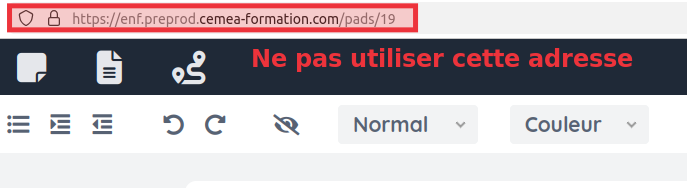
Pour partager un élément de l'ENF, il **ne suffit pas** de copier le lien dans la barre d'adresse et de l'envoyer à quelqu'un. Ces liens sont des liens simplistes qui permettraient à n'importe qui d'accéder à n'importe quel pad. Or ces éléments sont sécurisés et privés par défaut.
[](https://aide-enf.cemea-formation.com/uploads/images/gallery/2024-11/MFNqTBNZR5m6Vxk7-end-pad-lien-prive.png)
### Créer un pad, une visio, un mémo
Rendez-vous sur chaque outil et choisissez d'ajouter cet élément. Donnez-lui un nom, une description et Validez.
Dans certains cas (mémo, pad), vous rejoindrez directement l'objet créé.
### Partager un pad, une visio, un mémo
Pour partager un de ces éléments avec d'autres, il faut utiliser la fonctionnalité d'"**invitation**". Sur chaque ligne, vous apercevez une icone qui propose ce service.
[](https://aide-enf.cemea-formation.com/uploads/images/gallery/2024-11/zQR8388rThh376Dy-enf-partage-pad.png)
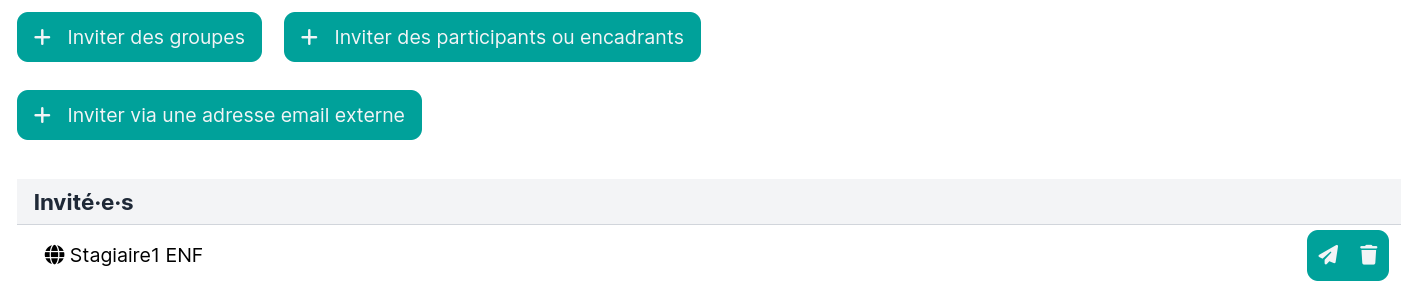
Dans la fenêtre suivante, vous pourrez partager avec des groupes (tous·te les stagiaires, formateurs·ries..), des participant·es individuel·les ou des adresses e-mail individuelles (hors ENF par exemple).
[](https://aide-enf.cemea-formation.com/uploads/images/gallery/2024-11/m8ZXhWMWZCMxFePl-enf-partage-pad-liste.png)
#### Partage avec des groupes
Choisissez parmi les groupes proposés. Utiliser la double flèche pour confirmer le partage.
Attention, un mail d'invitation est aussi envoyé à tous·tes les invité·es.
[](https://aide-enf.cemea-formation.com/uploads/images/gallery/2024-11/GUAwcWnKzUQWYyPh-end-partgae-pad-groupes.png)
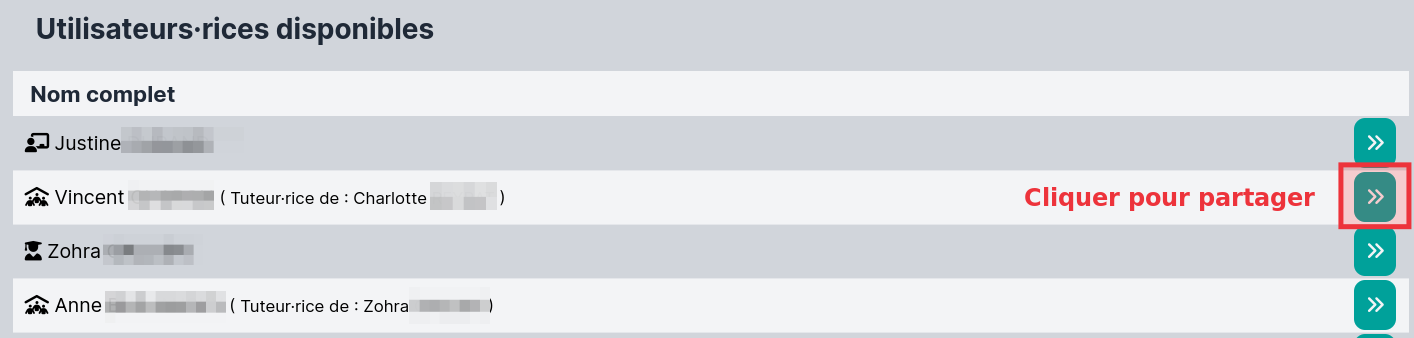
#### Partager avec des participant·es
Attention, un mail d'invitation est aussi envoyé à chaque invité·es.
[](https://aide-enf.cemea-formation.com/uploads/images/gallery/2024-11/mQkAGI3ndQqyVwok-enf-partage-pad-compte.png)
#### Partager avec une adresse e-mail
Indiquez l'adresse e-mail dans le champ et **Envoyer**.
[](https://aide-enf.cemea-formation.com/uploads/images/gallery/2024-11/TPWVJlfVYS1B2JN7-enf-partage-pad-email.png)
### Gérer les invitations
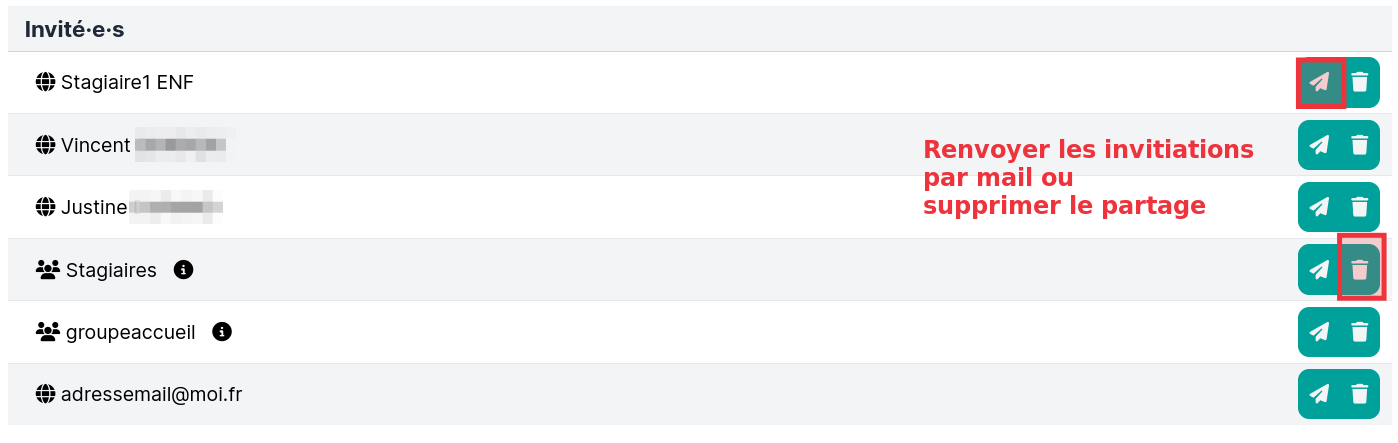
Une fois ces personnes, groupes ou e-mail ajoutés, vous pouvez soit renvoyer des invitations, soit supprimer ces invitations.
[](https://aide-enf.cemea-formation.com/uploads/images/gallery/2024-11/WsjLjLOzEZIoEkq1-enf-partage-pad-participants.png)
Les personnes de l'ENF à qui vous avez partagé des éléments, les verront dans la liste de leurs pads, mémos, visios... Ce qui est très pratique à l'usage !