# Section dédiée aux Stagiaires
# Vidéo : Mes outils en tant que Stagiaire
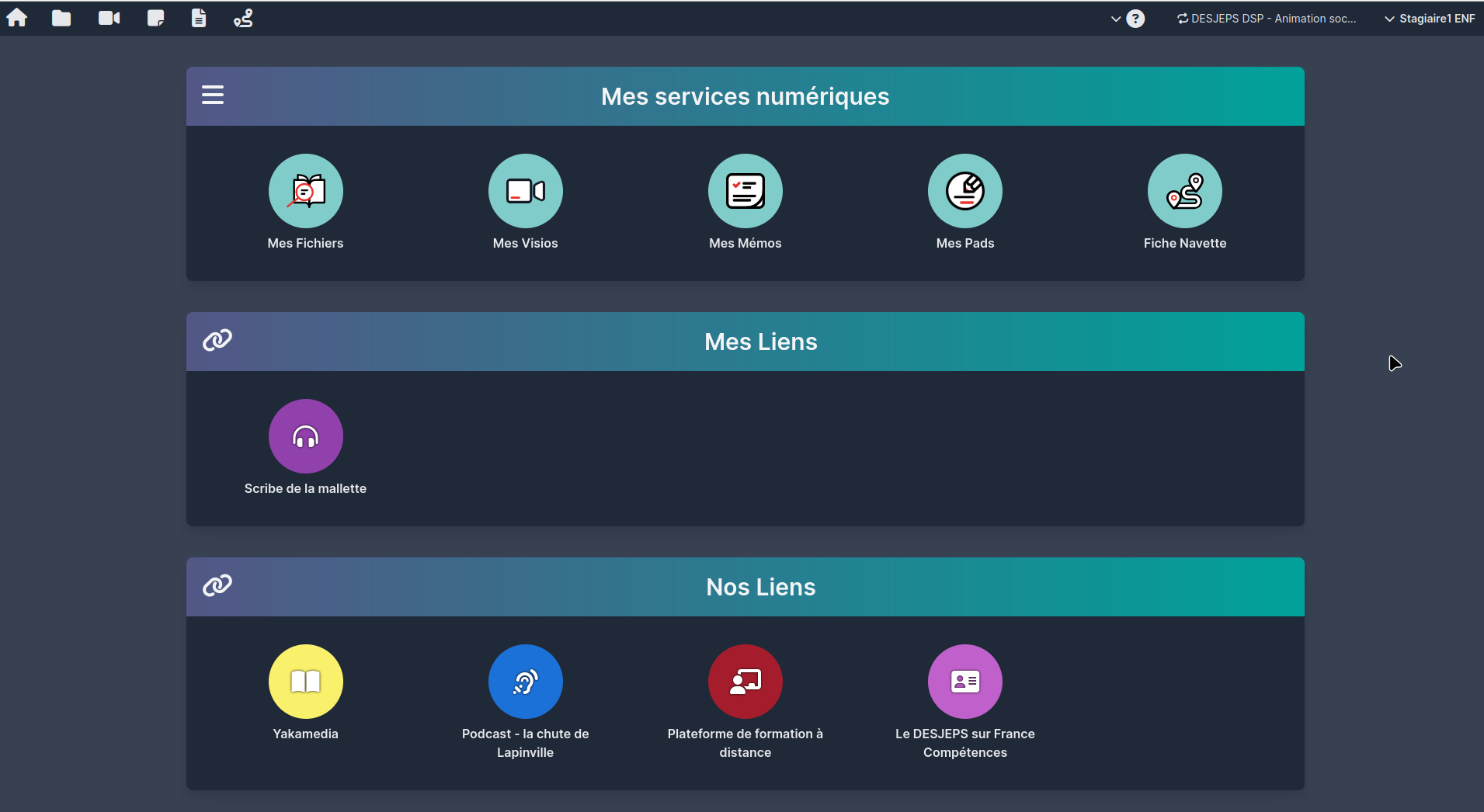
Dans l'espace Numérique de Formation, je peux accéder à différents outils et ressources partagées ou non.
[](https://aide-enf.cemea-formation.com/uploads/images/gallery/2024-09/VKfPkfKcyqyd6dY5-enf-accueil.png)
- **Mes fichiers** : pour consulter, collaborer ou échanger en privé avec mon·ma ou mes formateurs·rices
- **Mes visios** : pour organiser des visios avec mon·ma ou mes formateurs·rices, les autres stagiaires ou mon·ma tuteur·rice
- **Mes mémos** : pour placer des post-it sur un mur, en solo ou en mode collaboratif avec d'autres.
- **Mes pads** : pour créer des documents, personnels ou collaboratifs à partager à plusieurs et les partager à l'externe par exemple
- **Fiche Navette** : Cette interface permet de proposer un suivi des objectifs et du déroulé de la formation, entre vous, votre ou vos formateurs·rices et votre tuteur·rice
D'autres outils sont aussi disponibles dans le menu personnel :
- **Mes liens** : pour y enregistrer des adresses favories personnelles (non visibles par d'autres)
- **Mon calendrier** : il contient les dates des temps de formation et peut être utilisé à d'autres fins plus personnelles.
Vous pouvez aussi depuis votre menu personnel changer le fuseau horaire, votre mot de passe ainsi que le thème (sombre ou clair)
## Découverte complète de l'ENF en vidéo (10 min)
- [Découverte de l'ENF en tant que stagiaire](https://videos.cemea.org/w/7kwnNvLQuUWMc5AgudaBbN)
# Ajouter des liens personnels
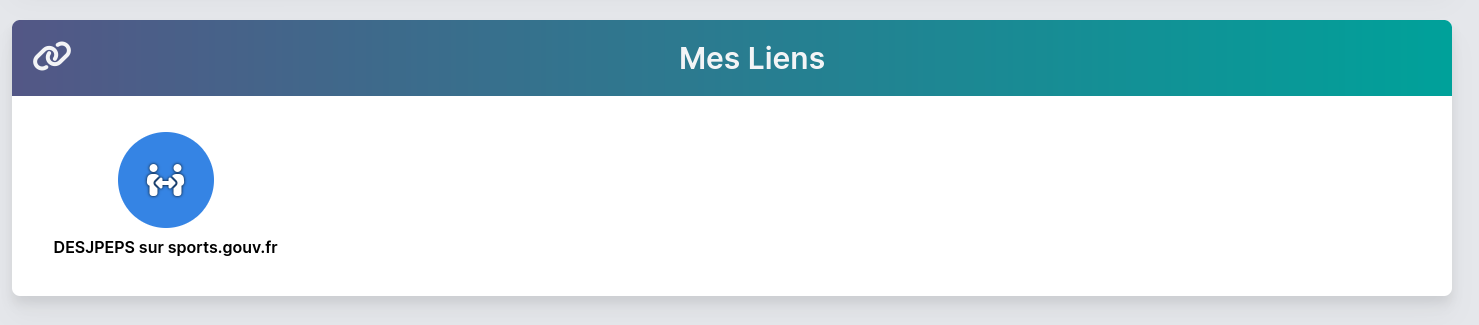
Vous pouvez depuis votre accès personnel, créer des liens "favoris" appelés "**Mes liens**" qui ne seront visibles que par vous.
Ils resteront présents sur votre page d'accueil.
Par exemple :
[](https://aide-enf.cemea-formation.com/uploads/images/gallery/2024-09/MBIAbaKar1ZWnqhC-enf-mes-liens.png)
### Ajouter de nouveaux liens
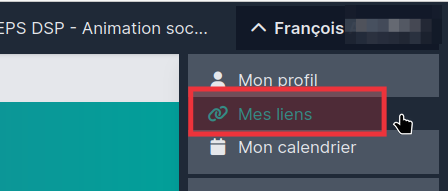
Se rendre dans votre menu de Profil en haut à droite, puis choisir "**Mes liens**".
[](https://aide-enf.cemea-formation.com/uploads/images/gallery/2024-09/SwsahnLvF98pLv9D-enf-menu-mesliens.png)
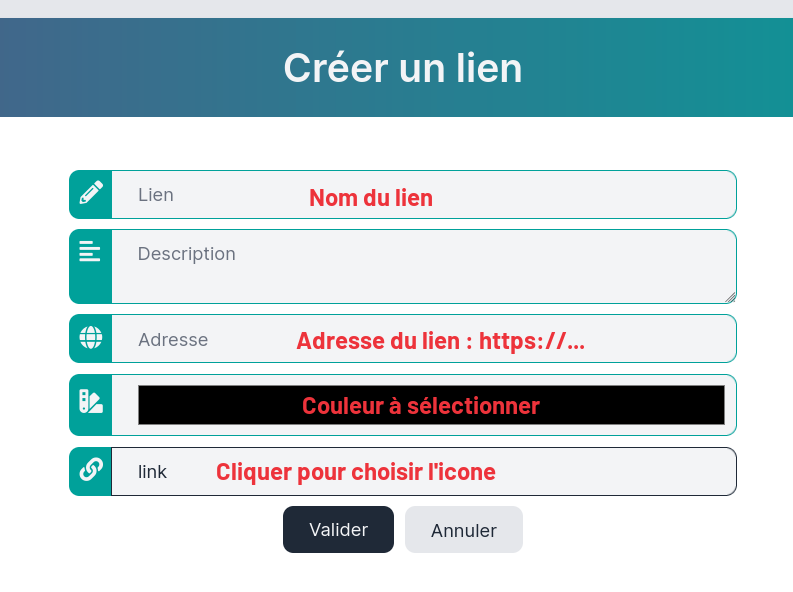
Puis dans la liste qui apparait, ajoutez vos liens en spécifiant :
- **Lien** : nom du lien
- **Description** : description du lien qui sera affichée au survol
- **Adresse** : l'adresse complète du site avec https://...
- **Couleur** : à choisir
- **Icone** : cliquer pour choisir parmi la liste des propositions
- Et Valider
[](https://aide-enf.cemea-formation.com/uploads/images/gallery/2024-09/wgWZQYMUHFjKmeWm-enf-lien-nouveau.png)
Vous pourrez ensuite modifier les liens existants, les renommer, les supprimer...
# Consulter et compléter son calendrier
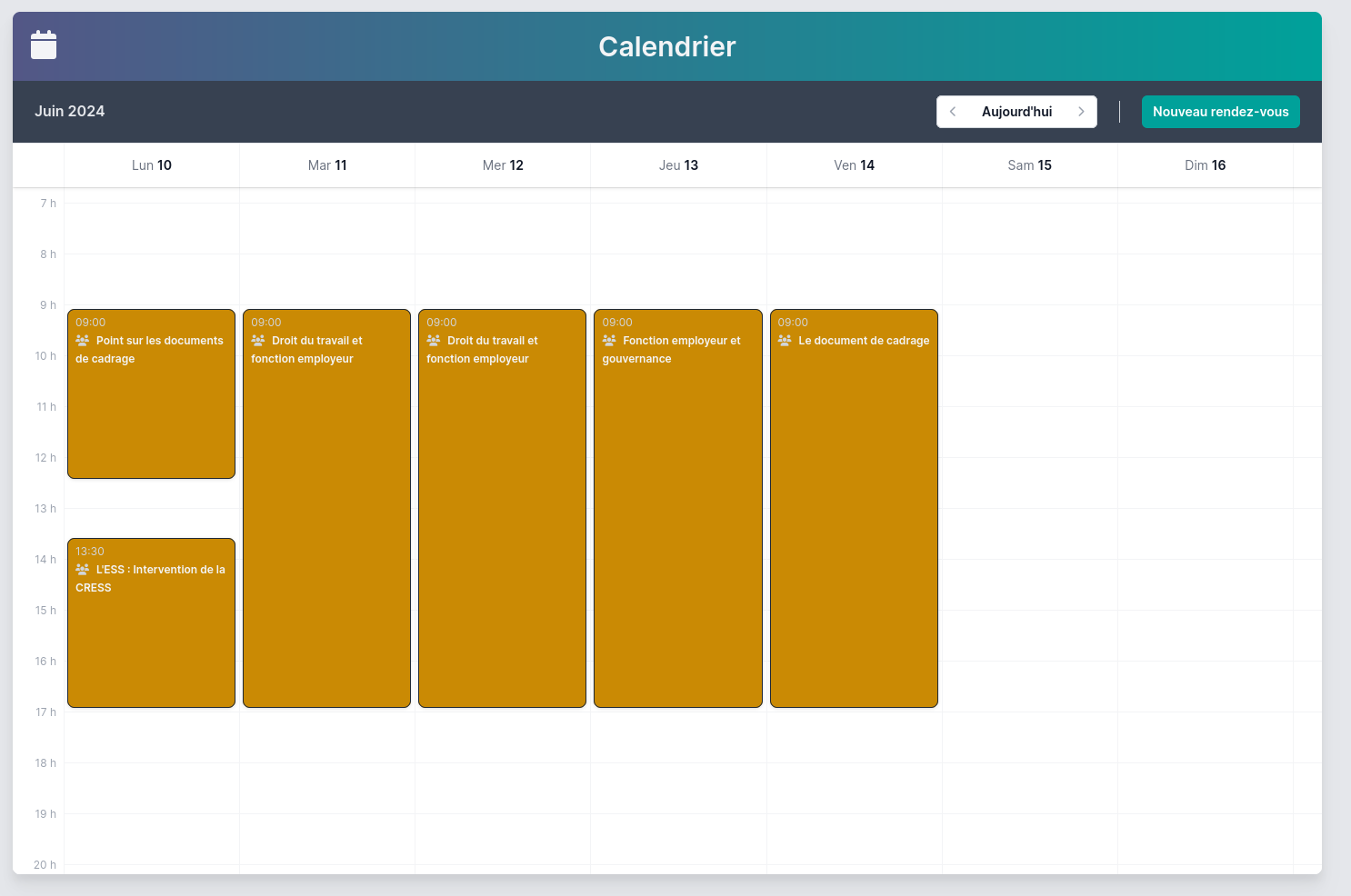
Chaque stagiaire possède un agenda dans l'ENF.
Vous pouvez y accéder depuis votre menu personnel : Mon Calendrier
Cet agenda comprend les différentes sessions de formations qui auront lieu durant vos stages théoriques.
Vous pouvez consulter les contenus déjà présents.
[](https://aide-enf.cemea-formation.com/uploads/images/gallery/2024-09/GlKwYoupMCILJivc-enf-agenda-commun.png)
### Ajouter des événements personnels
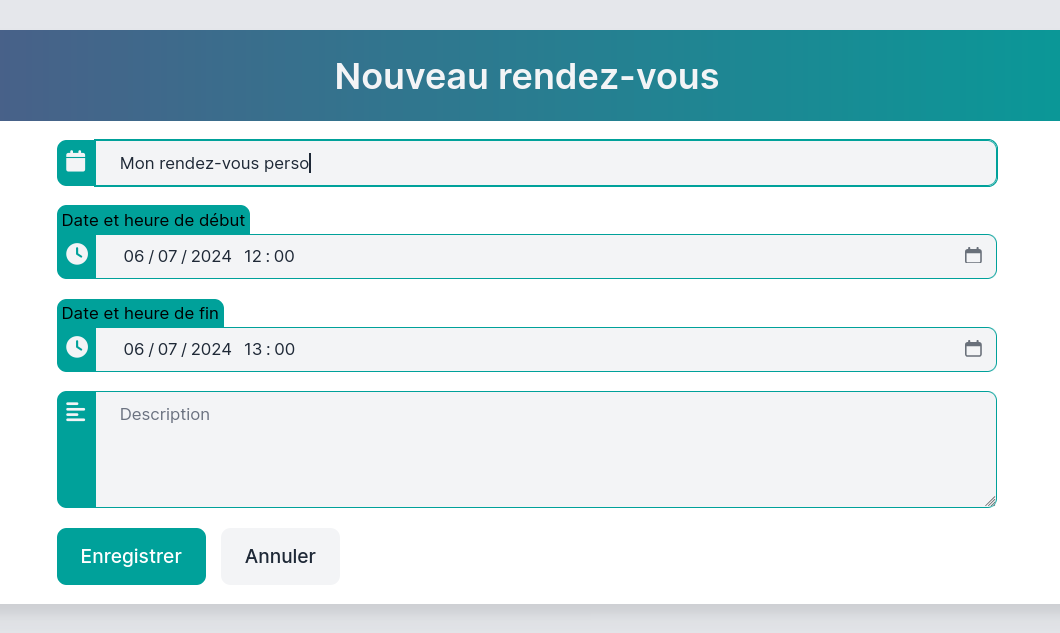
Vous pouvez aussi ajouter des événements personnels qui ne seront visibles que par vous et qui seront indiqués avec une couleur différente.
[](https://aide-enf.cemea-formation.com/uploads/images/gallery/2024-09/dby7NXGXrA1nNP13-enf-rendez-vous-perso.png)
# Comment partager un pad, une visio, un mémo ?
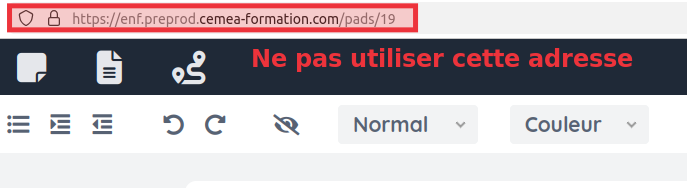
Pour partager un élément de l'ENF, il **ne suffit pas** de copier le lien dans la barre d'adresse et de l'envoyer à quelqu'un. Ces liens sont des liens simplistes qui permettraient à n'importe qui d'accéder à n'importe quel pad. Or ces éléments sont sécurisés et privés par défaut.
[](https://aide-enf.cemea-formation.com/uploads/images/gallery/2024-11/MFNqTBNZR5m6Vxk7-end-pad-lien-prive.png)
### Créer un pad, une visio, un mémo
Rendez-vous sur chaque outil et choisissez d'ajouter cet élément. Donnez-lui un nom, une description et Validez.
Dans certains cas (mémo, pad), vous rejoindrez directement l'objet créé.
### Partager un pad, une visio, un mémo
Pour partager un de ces éléments avec d'autres, il faut utiliser la fonctionnalité d'"**invitation**". Sur chaque ligne, vous apercevez une icone qui propose ce service.
[](https://aide-enf.cemea-formation.com/uploads/images/gallery/2024-11/zQR8388rThh376Dy-enf-partage-pad.png)
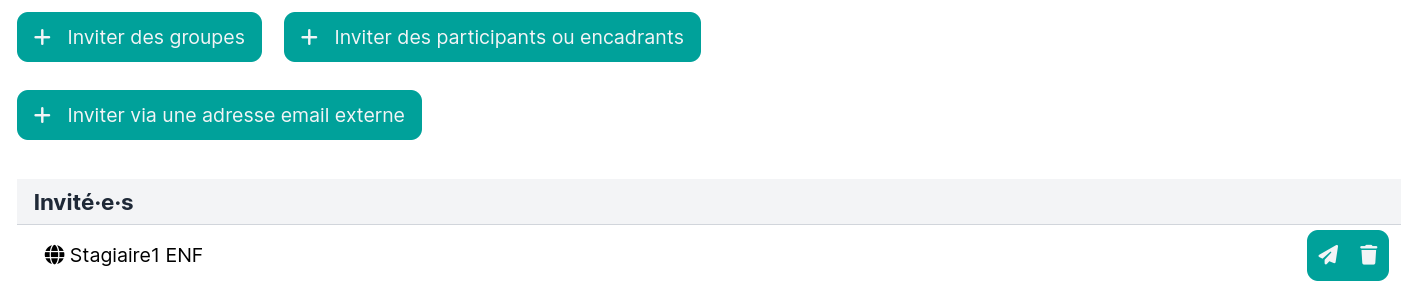
Dans la fenêtre suivante, vous pourrez partager avec des groupes (tous·te les stagiaires, formateurs·ries..), des participant·es individuel·les ou des adresses e-mail individuelles (hors ENF par exemple).
[](https://aide-enf.cemea-formation.com/uploads/images/gallery/2024-11/m8ZXhWMWZCMxFePl-enf-partage-pad-liste.png)
#### Partage avec des groupes
Choisissez parmi les groupes proposés. Utiliser la double flèche pour confirmer le partage.
Attention, un mail d'invitation est aussi envoyé à tous·tes les invité·es.
[](https://aide-enf.cemea-formation.com/uploads/images/gallery/2024-11/GUAwcWnKzUQWYyPh-end-partgae-pad-groupes.png)
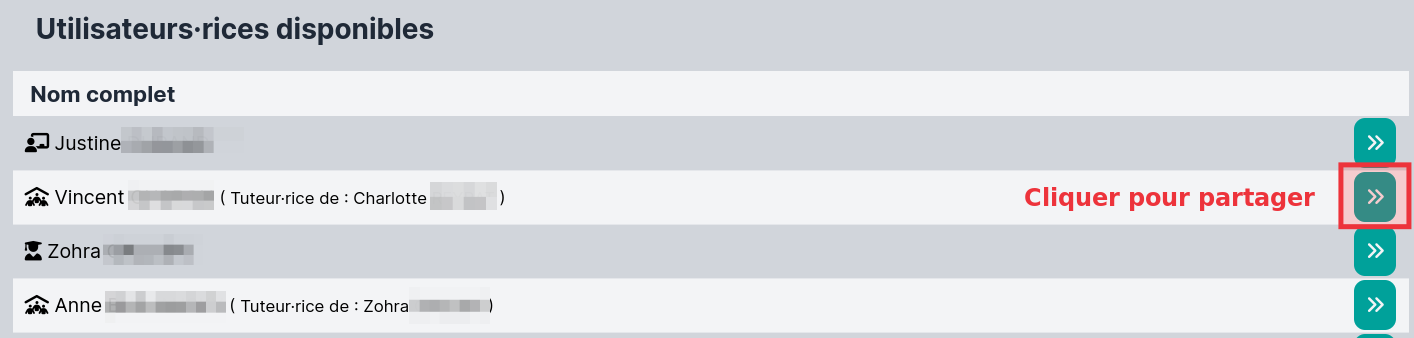
#### Partager avec des participant·es
Attention, un mail d'invitation est aussi envoyé à chaque invité·es.
[](https://aide-enf.cemea-formation.com/uploads/images/gallery/2024-11/mQkAGI3ndQqyVwok-enf-partage-pad-compte.png)
#### Partager avec une adresse e-mail
Indiquez l'adresse e-mail dans le champ et **Envoyer**.
[](https://aide-enf.cemea-formation.com/uploads/images/gallery/2024-11/TPWVJlfVYS1B2JN7-enf-partage-pad-email.png)
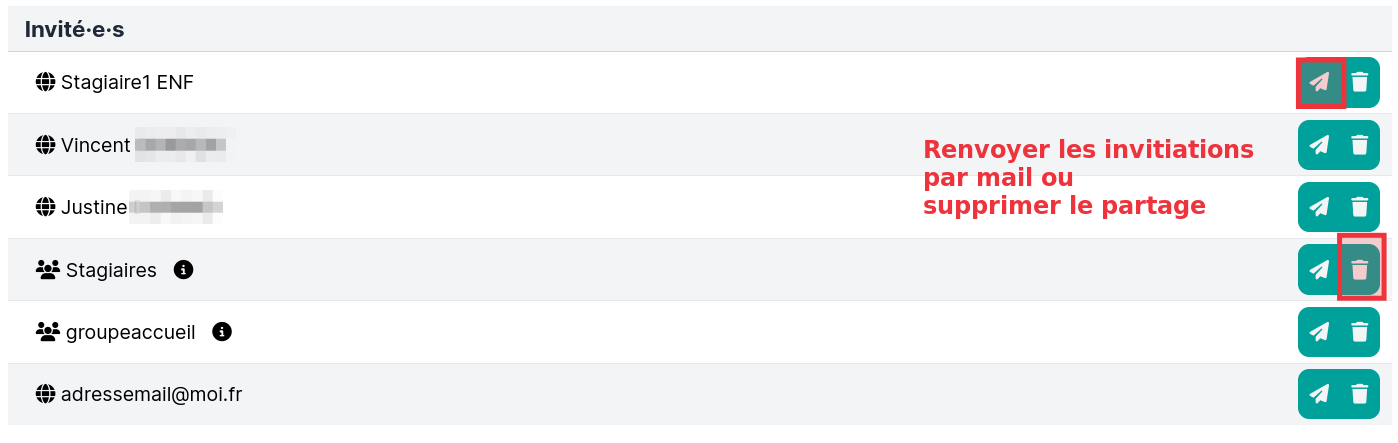
### Gérer les invitations
Une fois ces personnes, groupes ou e-mail ajoutés, vous pouvez soit renvoyer des invitations, soit supprimer ces invitations.
[](https://aide-enf.cemea-formation.com/uploads/images/gallery/2024-11/WsjLjLOzEZIoEkq1-enf-partage-pad-participants.png)
Les personnes de l'ENF à qui vous avez partagé des éléments, les verront dans la liste de leurs pads, mémos, visios... Ce qui est très pratique à l'usage !